
Ajouter un membre à votre équipe
Ajoutez un animateur, un directeur ou un autre membre à votre centre, affectez-le à un accueil et choisissez son accès à Koloni.
Mis à jour le 7 octobre 2026
Tous les membres de votre équipe se gèrent depuis la page Personnel. Vous pouvez y ajouter une personne qui travaille avec vous, qu’elle ait besoin ou non de se connecter à Koloni.
Ouvrir la page Personnel
Section intitulée « Ouvrir la page Personnel »-
Cliquez sur Personnel dans le menu de gauche.
-
La page Tout le personnel du centre affiche toutes les personnes pouvant être affectées à un accueil. Les onglets permettent de n’afficher que le personnel d’un accueil, ou les personnes À surveiller.
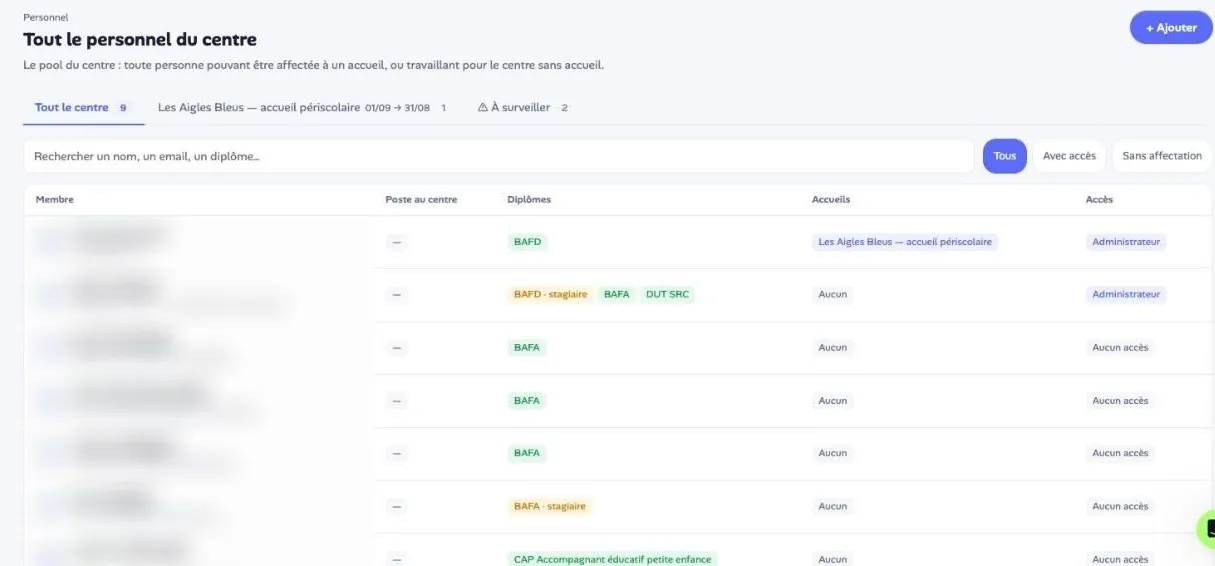
-
Cliquez sur + Ajouter.
Étape 1 : vérifier l’adresse email
Section intitulée « Étape 1 : vérifier l’adresse email »-
Saisissez l’adresse email de la personne, puis cliquez sur Vérifier.
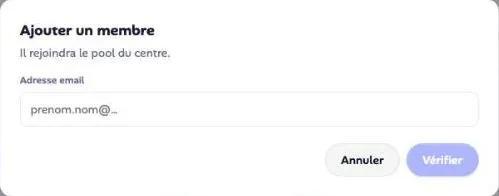
-
Koloni vous indique la situation de cette adresse :
- Nouvelle personne : aucune fiche n’existe pour cet email, Koloni en crée une.
- Compte Koloni détecté : la personne est déjà connue de Koloni, dans un autre centre. Son compte est rattaché à votre centre, sans donner accès aux données de l’autre centre.
- Déjà dans votre centre : la personne fait déjà partie de votre équipe. Cliquez sur Ouvrir sa fiche pour la modifier.
-
Cliquez sur Continuer.
Étape 2 : renseigner ses informations
Section intitulée « Étape 2 : renseigner ses informations »-
Saisissez son prénom et son nom, qui sont obligatoires. Le téléphone et le sexe sont facultatifs.
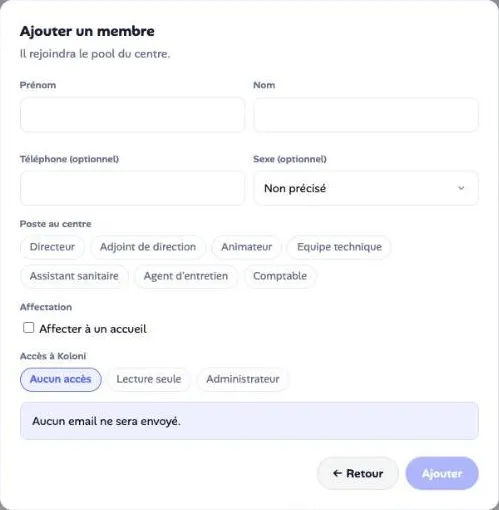
-
Dans Poste au centre, sélectionnez un ou plusieurs postes : Directeur, Adjoint de direction, Animateur, Equipe technique, Assistant sanitaire, Agent d’entretien ou Comptable.
Affecter la personne à un accueil
Section intitulée « Affecter la personne à un accueil »Cochez Affecter à un accueil si la personne travaille sur un accueil précis, puis renseignez :
- l’accueil concerné ;
- sa fonction dans l’accueil, parmi les mêmes postes ;
- sa présence : laissez Présent·e sur tout le séjour coché, ou décochez cette case pour indiquer ses dates (Du et Au).
Sans affectation, la personne fait partie du centre mais n’est rattachée à aucun accueil.
Choisir son accès à Koloni
Section intitulée « Choisir son accès à Koloni »Dans Accès à Koloni, choisissez ce que la personne peut faire :
| Accès | Effet |
|---|---|
| Aucun accès | La personne figure dans votre équipe, mais ne se connecte pas à Koloni. |
| Lecture seule | La personne peut se connecter pour consulter. |
| Administrateur | La personne peut se connecter avec les droits d’administration. |
Lorsque vous avez affecté la personne à un accueil et qu’elle a un accès, la case Limiter cet accès à l’accueil choisi apparaît : cochez-la pour restreindre l’accès à cet accueil, sinon l’accès porte sur tout le centre.
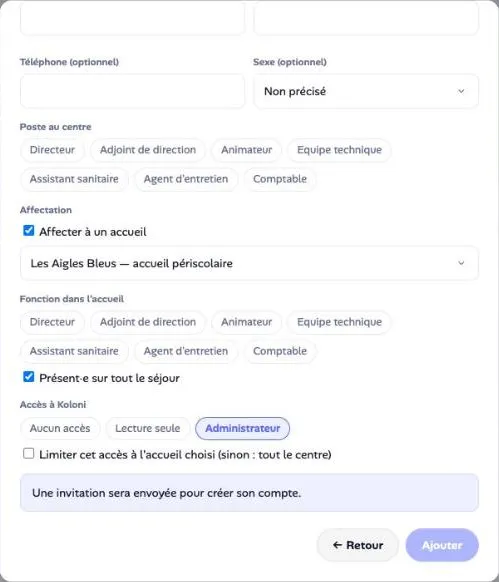
Un message sous les choix précise si un email sera envoyé :
- avec Aucun accès, aucun email n’est envoyé ;
- si la personne n’a pas encore de compte, une invitation lui est envoyée pour créer son compte ;
- si elle a déjà un compte Koloni, un lien de connexion lui est envoyé et son compte est rattaché à votre centre.
Terminer
Section intitulée « Terminer »Cliquez sur Ajouter. La personne apparaît dans la liste du personnel. Vous pouvez à tout moment ouvrir sa fiche depuis cette liste pour la modifier.